
HubSpotのAIがデータを入力してくれる新しいデータリッチ化機能
HubSpotには、会社情報やコンタクト情報を効率よく拡充するための機能として「スマートプロパティー」 があります。
本記事では、スマートプロパティーの基本的な仕組みを整理したうえで、実際の活用例として 「企業規模カテゴリ(中小・中堅・大企業)」 を判定するプロパティを作成し、設定時の考え方や注意点について解説します。
スマートプロパティーとは?
スマートプロパティーとは、HubSpotのStarterプラン以上で利用できる会社/コンタクトオブジェクトのプロパティーに対する情報補完機能 です。
HubSpot内のAI機能を活用し、HubSpotクレジットを消費することで、公開情報をもとにレコードの情報を自動的に補完できます。
2025年9月中旬のアップデート以降は、会社オブジェクトだけでなく、コンタクトオブジェクトでもスマートプロパティーの作成が可能 になりました。
スマートプロパティーに関する補足
スマートプロパティーは プロパティーそのものを新しく作成する機能ではありません。
プロパティー自体はHubSpotに標準で用意されており、スマートプロパティーは 既存のプロパティーに対して「スマート入力(AIによる情報補完)」を追加する仕組みとなります。
そのため、
・プロパティーを一から作成する必要はない
・既存のプロパティー設計を活かしたまま情報拡充ができる
という点が、スマートプロパティーの特徴です。
HubSpotクレジットはプランごとに付与されており、Starterプランであれば初期状態で 500クレジット が利用できます。
| プラン | 付与されるHubSpotクレジット |
| Starter | 500 |
| Professional | 3,000 |
| Enterprise | 5,000 |
※HubSpotクレジットの詳細については、公式のヘルプ記事をご確認ください。
スマートプロパティーは、会社/コンタクト 1プロパティ出力あたり10クレジット を消費します。
今回作成するスマートプロパティーの概要
今回は、B2Bマーケティングや営業活動で活用しやすい「企業規模カテゴリ」 をスマートプロパティとして作成します。
プロパティー内容
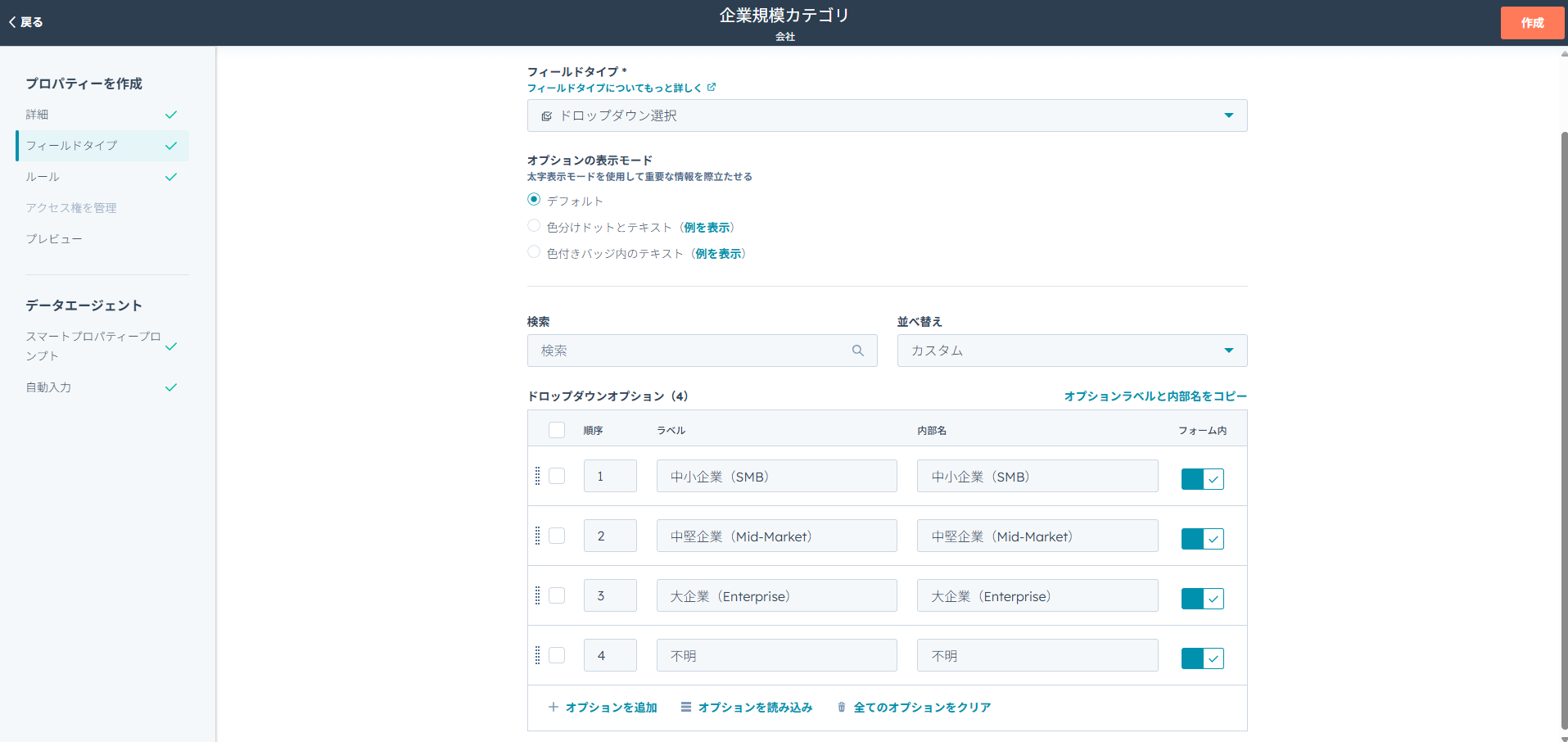
・プロパティー名:企業規模カテゴリ
・フィールドタイプ:ドロップダウン(選択式)
・選択肢:
1.中小企業(SMB)
2.中堅企業(Mid-Market)
3.大企業(Enterprise)
4.不明
企業規模は単一の数値だけでは判断が難しいケースも多いため、判断できない場合に「不明」を返す設計としている点がポイントです。
スマートプロパティーの作成手順
1. プロパティー作成画面へ移動
HubSpotの設定画面から「プロパティー」を選択し、新規プロパティーを作成します。
※オブジェクトは「会社」を選択します。
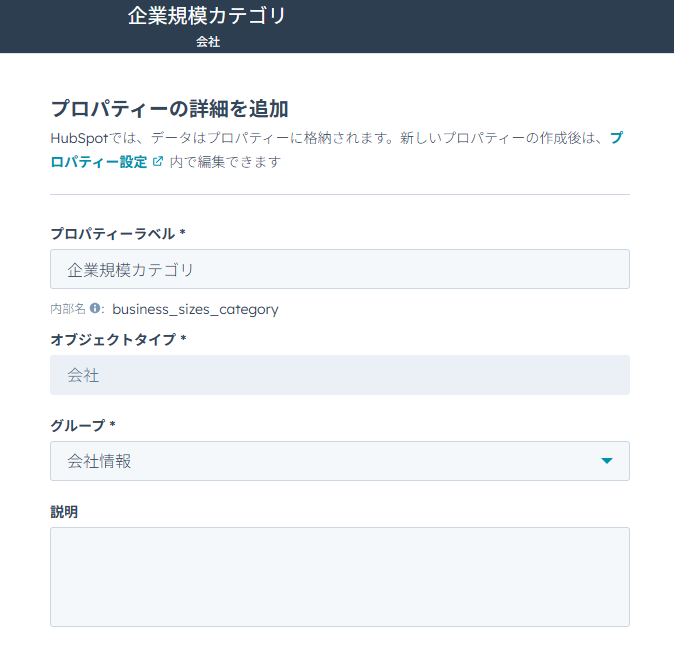
2. フィールドタイプを設定
フィールドタイプは ドロップダウン(選択式) を選択し、
「中小企業/中堅企業/大企業/不明」の4つを登録します。
スマート入力(プロンプト)の設計
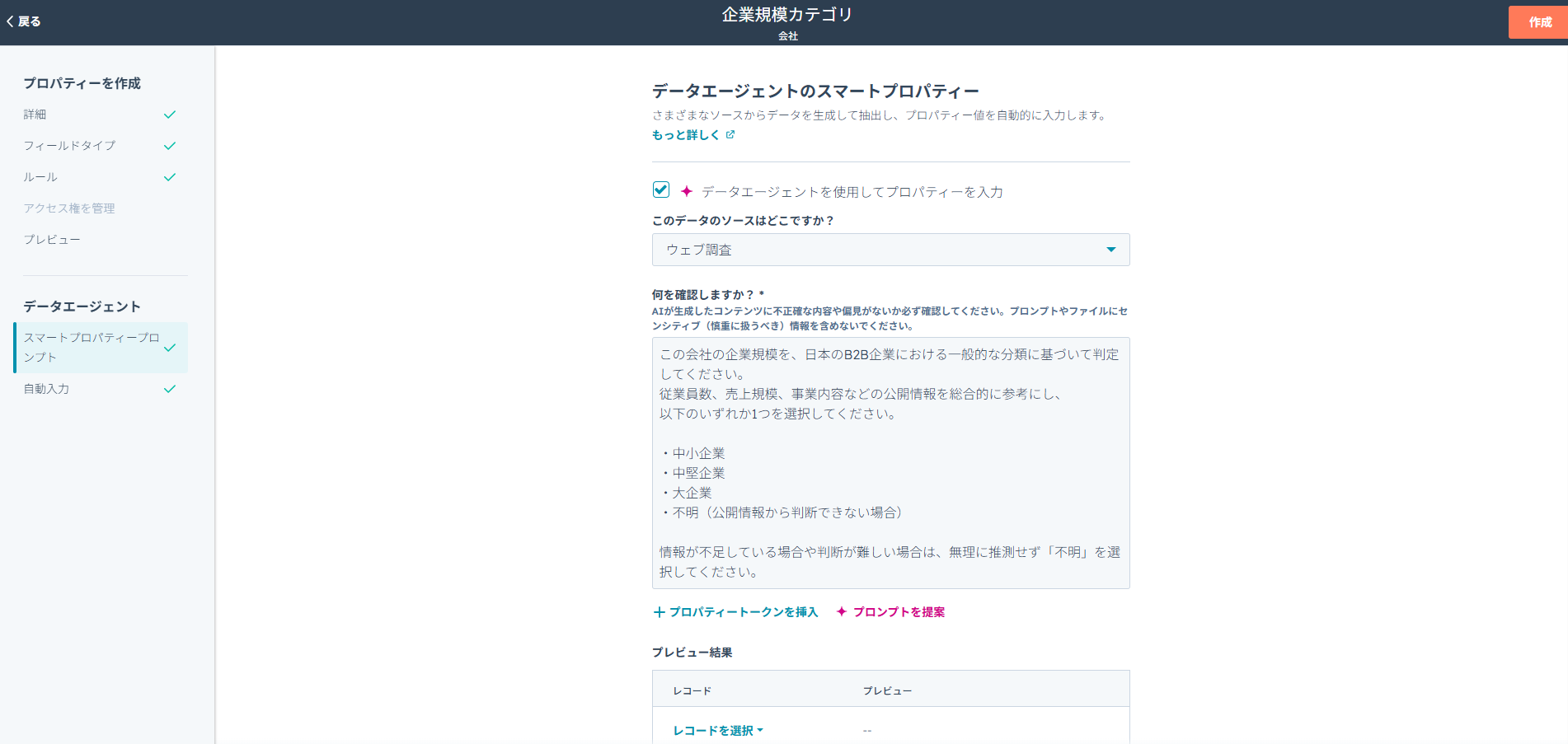
次に、スマートプロパティーの中核となる 「スマート入力」 を設定します。
ここでは、HubSpotに対して「何を、どのように判断してほしいか」を明確に伝えることが重要です。
今回使用したスマート入力は以下の通りです。
この会社の企業規模を、日本のB2B企業における一般的な分類に基づいて判定してください。
従業員数、売上規模、事業内容などの公開情報を総合的に参考にし、
以下のいずれか1つを選択してください。・中小企業
・中堅企業
・大企業
・不明(公開情報から判断できない場合)情報が不足している場合や判断が難しい場合は、無理に推測せず「不明」を選択してください。
このように、
・判断基準の方向性
・選択肢の範囲
・判断できない場合の対応
を明示することで、意図しない分類を防ぐことができます。
データソースの選択と注意点
データソースは以下から選択できます。
・ウェブ調査
・会社のウェブサイト
・同一レコード内の別プロパティ
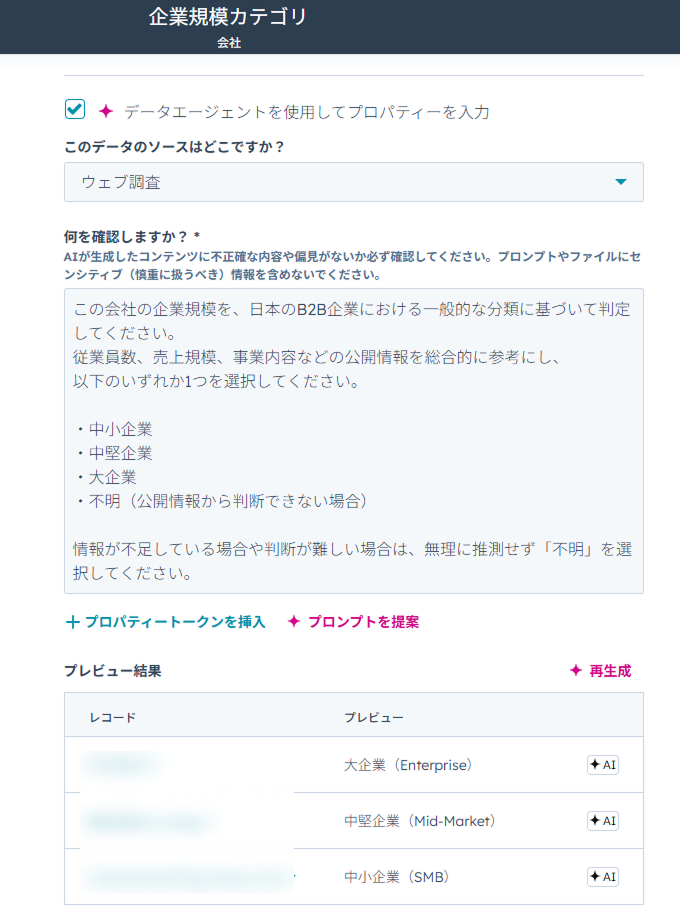
なお、スマートプロパティーは 会社レコードに登録されているドメイン情報 をもとに調査を行います。
そのため、ドメインが実態と異なる場合や情報量が少ない場合には、期待通りの結果が得られないケースもあります。
作成後は、サンプルレコードで必ず内容を確認することをおすすめします。
データの反映方法
スマートプロパティーは、作成しただけでは自動的に全レコードへ反映されません。
HubSpotクレジットの消費をコントロールするため、対象となる会社やコンタクトを明示的に選択する必要があります。
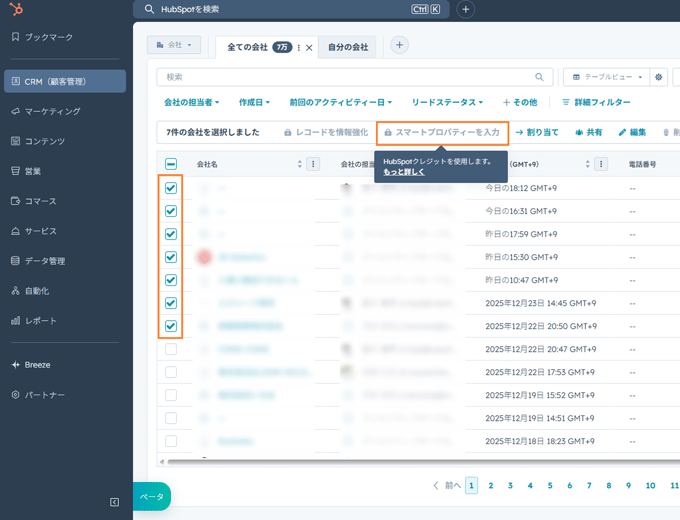
ビューの一覧にスマートプロパティーを表示させます。そしてプロパティーの編集ボタンをクリック、スマート入力を選択します。
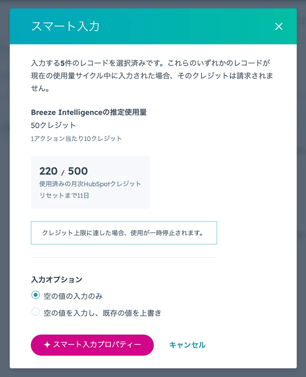
ビュー画面からの反映手順
-
会社の一覧ビューを開く
-
表示項目にスマートプロパティを追加
-
プロパティの編集ボタンから「スマート入力」を選択
-
対象レコード数と消費クレジット数を確認
-
問題なければ「情報強化」を実行
数秒〜数十秒後、調査結果がHubSpot上に反映されます。
スマート入力が実行できない場合について(権限の注意点)
スマートプロパティを作成しても、「スマート入力を実行」が表示されない、またはグレーアウトされて実行できない場合があります。その多くは 権限設定によるもの です。
スマートプロパティーの実行には、
・スマートプロパティーの作成・編集権限
・HubSpotクレジットを消費する操作の権限
が必要となります。
権限が不足している場合、「HubSpotクレジットを使用します」という表示とともに、実行操作がロックされます。
これは、誤操作や意図しない大量実行による
クレジット消費を防ぐためのセーフティ設計 であり、HubSpot側で意図的に制限されている挙動です。
実運用にあたっては、
・誰がスマート入力を実行できるのか
・どの範囲まで実行を許可するのか
といった 権限管理と安全性を考慮した運用設計 が重要になります。
実運用におけるポイント
・最初は 少数のレコードで検証する
・「不明」となったレコードは、後から手動補完や再調査を検討する
・自動ワークフローの即時トリガーには慎重に使う
スマートプロパティーは非常に便利な機能ですが、精度・コスト・安全性のバランス を意識した設計と運用が重要です。
HubSpotの新規導入支援・運用代行はお任せください
株式会社クリエイティブホープは10年以上にわたり、HubSpotの新規導入や運用支援を行ってきました。
企業や各部署の目標達成に向け、業務を理解した上で各企業様にとって適切な使い方や設定について、アドバイザリーを含めた代行支援で、多くのお客様にご満足いただいております。
・自社で設定をしようと思ったがうまく行かなかった
・初期設定はできたものの、運用改善がうまくいかない
・HubSpotと既存のシステムとをデータ連携させて、意思決定に役立つレポートを出したい
など、多くのご要望にお応えしてきた実績がありますので、
HubSpotの初期導入や運用に関するお困りごとがありましたら、ぜひ一度、以下のボタンよりお問い合わせ・ご相談ください。
HubSpotの導入・活用支援ならクリエイティブホープ

SolutionPartner
プラチナパートナー
プラチナパートナー
HubSpotのプラチナパートナーとして多くの実績があります。HubSpot CRMの実装・移行、営業とマーケティングの連携、カスタマー サクセス トレーニング、ナレッジベース・ヘルプデスクの実装・カスタムAPI連携など多数の実績がございます。

HubSpot資格取得
所有メンバー多数
所有メンバー多数
導入や運用は30名を超えるHubSpotの有資格社員の中から、ご要望やプロジェクトに合わせて適切なメンバーをアサイン。豊富な知識や経験に対してこれまでHubSpot社から「Customer First in Japan 2021」の表彰やコミュニティでの活動を表彰されています。

システム連携・開発
複雑な案件支援
複雑な案件支援
社内にはエンジニアがおり、HubSpotと他システムとの連携やUI改善開発など、よりHubSpotを活用できる環境構築を支援できます。HubSpotのUIエクステンションやAPI活用だけでなく、他システムの連携を多数ご支援実績がございます。