![invy_logo_03-3.png]](https://s.creativehope.co.jp/hs-fs/hubfs/invy_logo_03-3.png?height=40&name=invy_logo_03-3.png)
来店CVした際に紹介者あるいはゲスト向けに付与するクーポン画面設定できます。
通知機能と組み合わせることによって、ゲストコンバージョンをトリガーとして、自動でクーポンをメールで付与することが可能です。
通知は、invyでトラッキングされたCVが発生した瞬間に送信されます。
具体的な操作手順は以下の通りです。
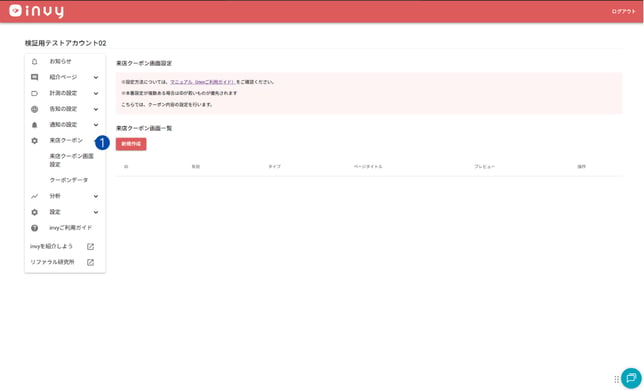
管理画面>来店クーポン>来店クーポン画面設定を開く
ここでは、CVが発生したタイミングで、紹介者あるいはゲストに送信するクーポン画面の作成ができます。「紹介者」「ゲスト」に対して、異なる画面を作成可能です。
- ❶「新規作成」をクリックします。
- ❷で「紹介者」向けか「ゲスト」向けかを選択します。❸で「ページタイトル」と❹「公式URL」(クーポン受け取り後)に自動で表示されるボタンに挿入するURLを入力します。
.png?width=644&height=391&name=invy_FAQ%E4%BD%9C%E6%88%90%E7%94%A8%20(1).png)
- 編集可能エリアに挿入する画像やテキストを入力します。保存して、一覧に戻ります。
ステータスが[有効]の場合は公開、[無効]の場合は非公開となります。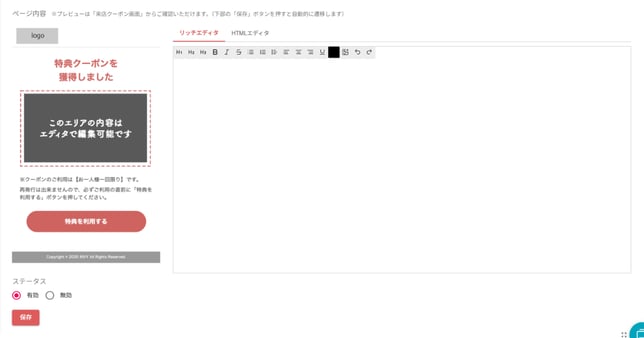
- 一覧からプレビューを確認できます。
.png?width=644&height=135&name=invy_FAQ%E4%BD%9C%E6%88%90%E7%94%A8%20(2).png)
管理画面>通知の設定>イベント設定を開く
ここでは、来店をコンバージョンとするイベントを作成します。
- ❶「新規作成」をクリックします。
.png?width=644&height=394&name=invy_FAQ%E4%BD%9C%E6%88%90%E7%94%A8%20(3).png)
- 「レコードタイプ」から「来店CVクーポン」を選択します。
.png?width=644&height=276&name=invy_FAQ%E4%BD%9C%E6%88%90%E7%94%A8%20(5).png)
- 「イベント名」を設定します。保存して一覧に戻ります。
.png?width=438&height=227&name=invy_FAQ%E4%BD%9C%E6%88%90%E7%94%A8%20(4).png)
管理画面>通知の設定>来店クーポンを開く
ここでは、通知するメールの内容を設定します。「紹介者」「ゲスト」に対して、異なるメールを作成可能です。
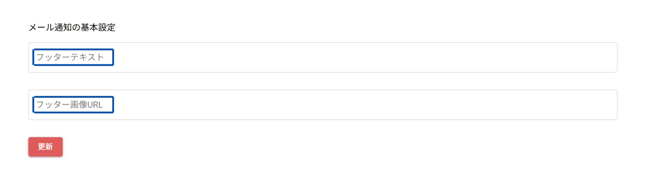
- ❶「基本設定」からメール通知の基本設定を行います。
.png?width=644&height=389&name=invy_FAQ%E4%BD%9C%E6%88%90%E7%94%A8%20(6).png)
-
「フッターテキスト」「フッター画像URL」の設定を行い、更新します。
用いたい画像を管理画面の「ファイルアップ」機能よりアップロードいただければ、画像URLを生成できます。
-
❷「新規作成」からメール通知を新規に作成します。
.png?width=670&height=405&name=invy_FAQ%E4%BD%9C%E6%88%90%E7%94%A8%20(6).png)
- ❸で「来店クーポン」、❹で「紹介者」向けか「ゲスト」向けかを選択します。「件名」「KV画像URL」「送信上限数(0の場合は無制限)」を入力します。
.png?width=670&height=148&name=invy_FAQ%E4%BD%9C%E6%88%90%E7%94%A8%20(7).png)
-
本文を入力します。下記の文言を追加することでメール内にクーポン画面のURLを埋め込むことができます。
クーポンのURLを埋め込む文言
紹介者向けクーポン画面のURL→
ゲスト向けクーポン画面のURL→.png?width=670&height=500&name=invy_FAQ%E4%BD%9C%E6%88%90%E7%94%A8%20(8).png)
-
保存して一覧に戻ります。ステータスが[有効]の場合は公開、[無効]の場合は非公開となります。一覧からプレビューを確認できます。埋め込みが成功しているとプレビューでhttp://example.comが表示されます。
.png?width=670&height=55&name=invy_FAQ%E4%BD%9C%E6%88%90%E7%94%A8%20(10).png)
この機能を利用するには、「計測の設定>来店CV設定」で友人用情報入力項目のメールアドレスとチェックがついている必要があります。チェックがないとゲスト向けのクーポンページが発行されません。また、店舗スタッフ入力項目の店舗名にチェックを入れるとクーポンの履歴に店名が表示されます。
.png?width=670&height=609&name=invy_FAQ%E4%BD%9C%E6%88%90%E7%94%A8%20(9).png)