![invy_logo_03-3.png]](https://s.creativehope.co.jp/hs-fs/hubfs/invy_logo_03-3.png?height=40&name=invy_logo_03-3.png)
invyを利用した来店CV(被紹介者)ユーザーのデータを検索・確認できます。
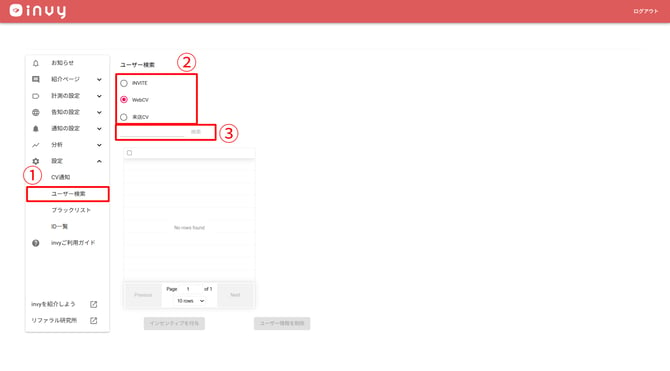
【確認手順】
①管理画面へログイン > 「設定」 > 「ユーザー検索」
②「来店CV」のボタンを選択します。
③検索条件(紹介者名など)を入力し、「検索」ボタンをクリックします。
画面下部に検索結果のデータが表示されます。
【検索・操作のポイント】
■ 紹介者名での検索(部分一致) 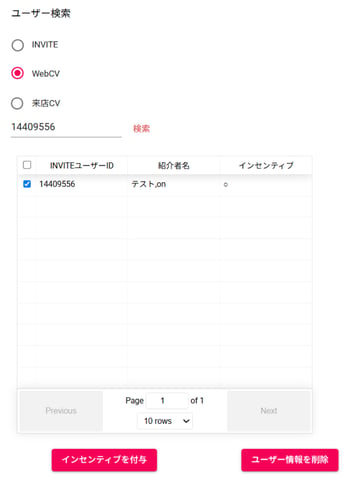
紹介者が入力したお名前で検索が可能です。
部分一致の検索に対応しているため、例えば「テスト」と入力すると「テスト太郎」「テスト二郎」のように、該当するキーワードを含むユーザーがすべて表示されます。
■ 検索結果からのインセンティブ付与
検索結果の対象ユーザーにチェックボックスを入れて選択し、「インセンティブ付与」ボタンをクリックすると、右図のインセンティブ枠に「○」がつきます。
※その他の検索方法について
来店CVでの検索のほか、「紹介者(INVITE)」や「webCV」でユーザーを検索することも可能です。それぞれの検索手順については、以下の該当ページをご確認ください。