![invy_logo_03-3.png]](https://s.creativehope.co.jp/hs-fs/hubfs/invy_logo_03-3.png?height=40&name=invy_logo_03-3.png)
invyの計測タグは、Googleタグマネージャー(GTM)を利用して設置できます。
以下、GTMでの設定手順をご紹介します。
※GTMを設定する前に以下をご確認ください。
- GTMのタグを貴社サイト内に設置している
- invyタグ(着地点と成果地点の2つ)の変更箇所を正しく変更している
【GTMの設定方法】
1. 遷移タグ(着地点タグ)の設定
①GTMの管理画面へログインし、「新しいタグ」をクリックします。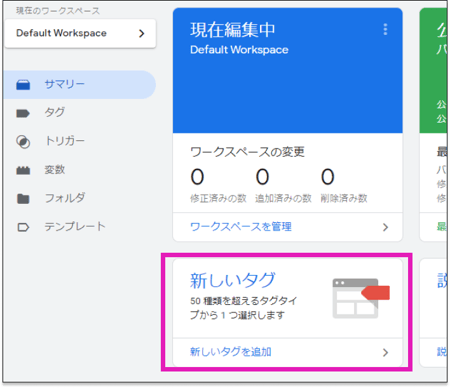
②「タグタイプを選択」から「カスタムHTML」を選択します。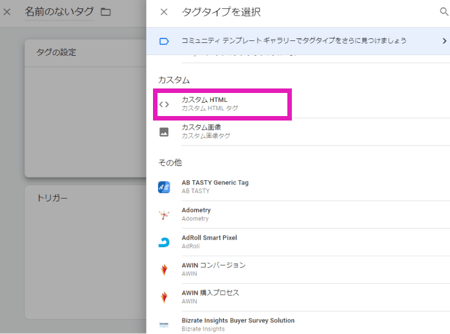
③取得した「invyタグ(遷移タグ)」をカスタムHTML内に貼り付けます。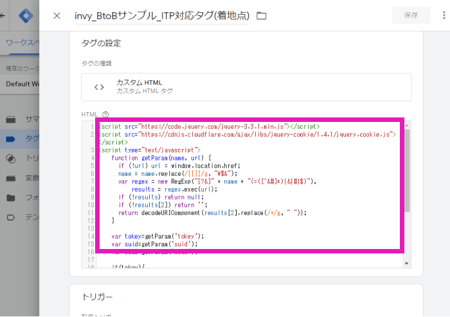
④その下にある「トリガー」をクリックし、「invyタグ(遷移タグ)」を追加する該当するページを指定してください。
※「invyタグ(着地点)」はゲストページから貴社サイトへ遷移した際のはじめのページに埋め込みます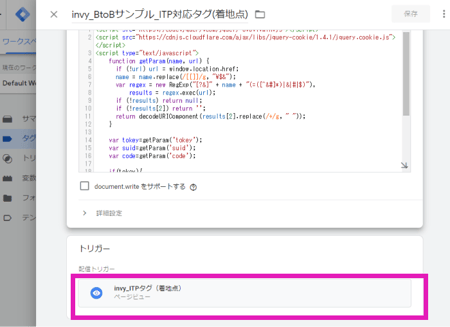
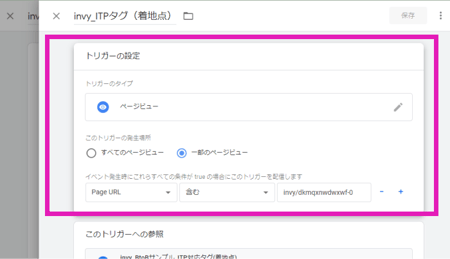
⑤保存をして、「invyタグ(着地点)」の設定が完了です。
2. CVタグ(成果地点タグ)の設定
①「 遷移タグ(着地点タグ)」と同様の手順で進めてください。
「新しいタグ」>タグタイプより「カスタムHTML」を選択>「CVタグ(成果地点タグ)」を貼り付け
※「invyタグ(成果地点)」には、あらかじめタグで顧客情報を取得する記述を入れていただく必要があります。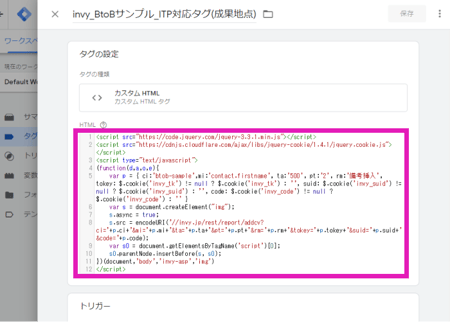
②その下にある「トリガー」をクリックし、「CVタグ(成果地点タグ)」を追加する該当するページを指定してください。
※「invyタグ(成果地点)」は貴社サイトフォームの完了ページに埋め込みます。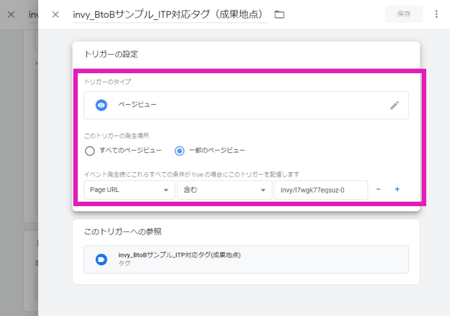
⑤保存をして、「CVタグ(成果地点タグ)の設定が完了です。
3.公開作業を行う
遷移タグとCVタグの設定が完了したら、GTM右上の「公開」ボタンをクリックし、変更内容を反映してください。
※公開作業を行わないとタグは動作しませんのでご注意ください。
以上でGTMを利用したWebCVタグの設定は完了です。